

A aba Webhooks é visível apenas para usuários administradores da empresa. Se você não a encontra, peça ao administrador do Gestio da sua empresa.
A lista de webhooks
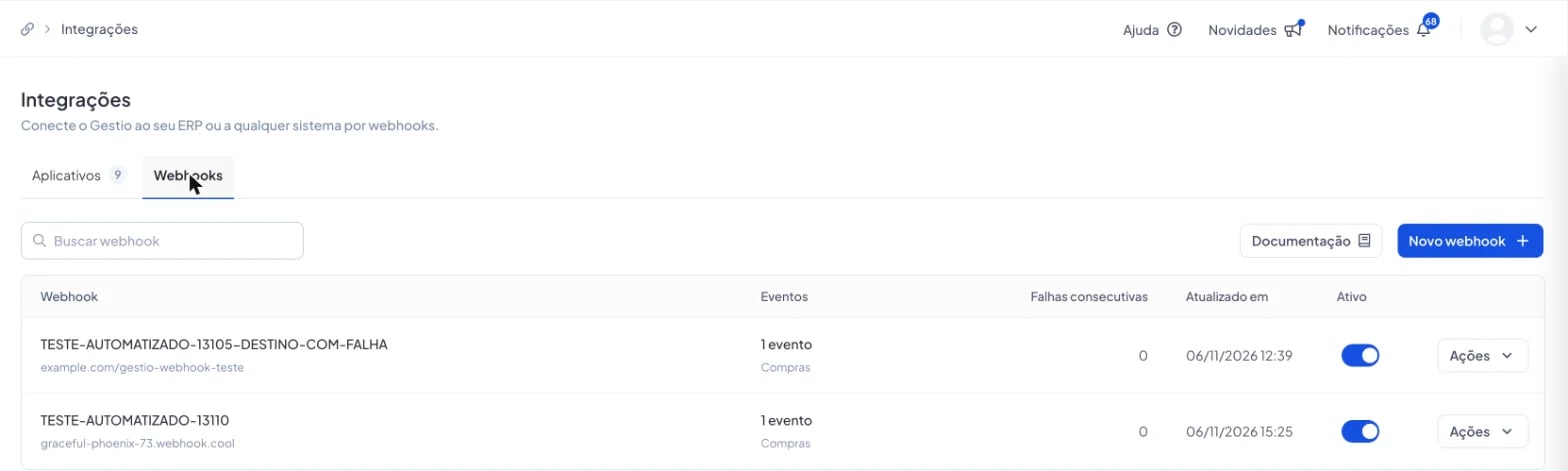
Integrações → Webhooks: a lista de webhooks da empresa.
Acima da lista ficam a busca (filtra por nome e URL), o botão Documentação (abre esta documentação) e o botão Novo webhook.
Cadastrar um webhook
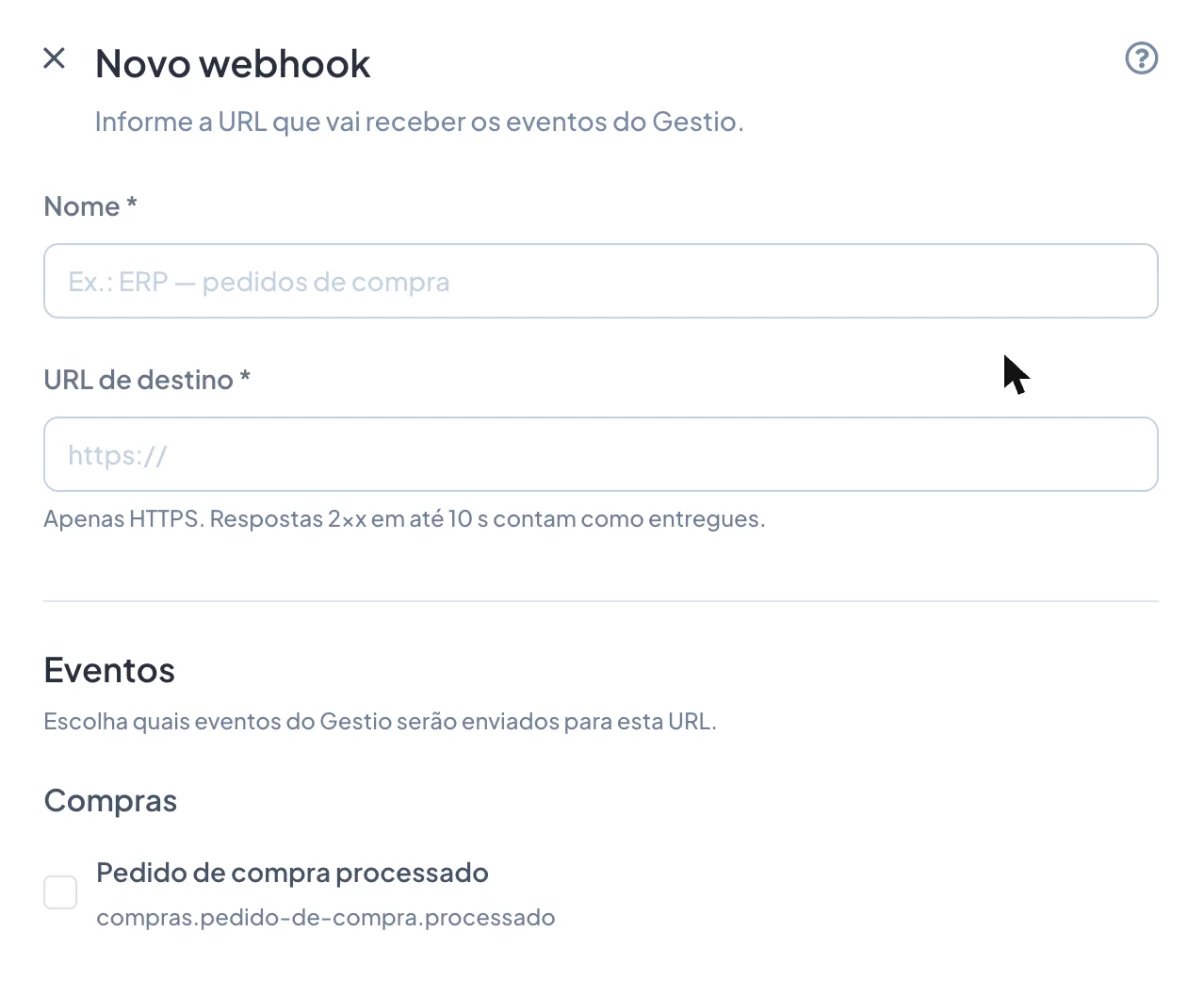
Painel de cadastro, aberto pelo botão Novo webhook.
1
Clique em Novo webhook
O painel lateral abre em branco, com os campos de configuração.
2
Preencha o nome
Um nome para você identificar a integração, por exemplo
ERP — pedidos de compra. Até 100 caracteres.3
Informe a URL de destino
A URL do seu sistema que vai receber os eventos. Precisa ser HTTPS e apontar para um endereço público na internet — veja as regras da URL.
4
Marque os eventos
Na seção Eventos, marque os eventos que esse webhook deve receber, agrupados por módulo. É obrigatório marcar pelo menos um. Veja o catálogo de eventos.
5
Clique em Criar webhook
O Gestio gera o token de autenticação e o exibe em seguida.
6
Copie o token
O token completo aparece uma única vez. Copie e guarde no cofre de segredos do seu sistema antes de clicar em Concluir — o botão só libera depois que você copia.
Editar, token e eventos
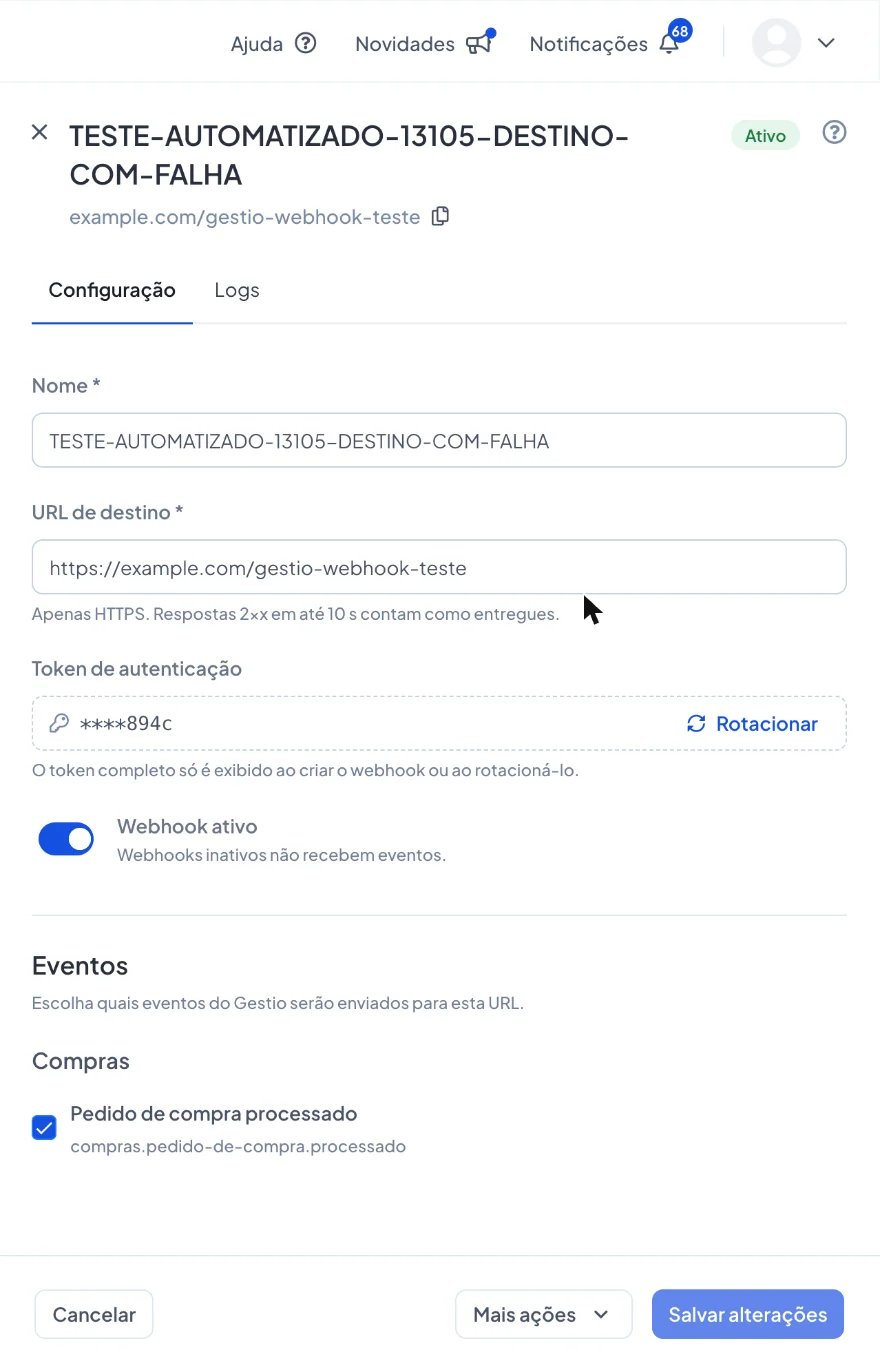
Painel lateral do webhook, aba Configuração.
Apenas HTTPS. Respostas
2xx em até 10 segundos contam como entregues. A nova URL vale somente para os logs criados depois da alteração: logs antigos, mesmo reenviados, continuam indo para a URL gravada neles.Lista de eventos agrupados por módulo, com o código do evento abaixo da descrição. Pelo menos um precisa estar marcado.
Menu de ações
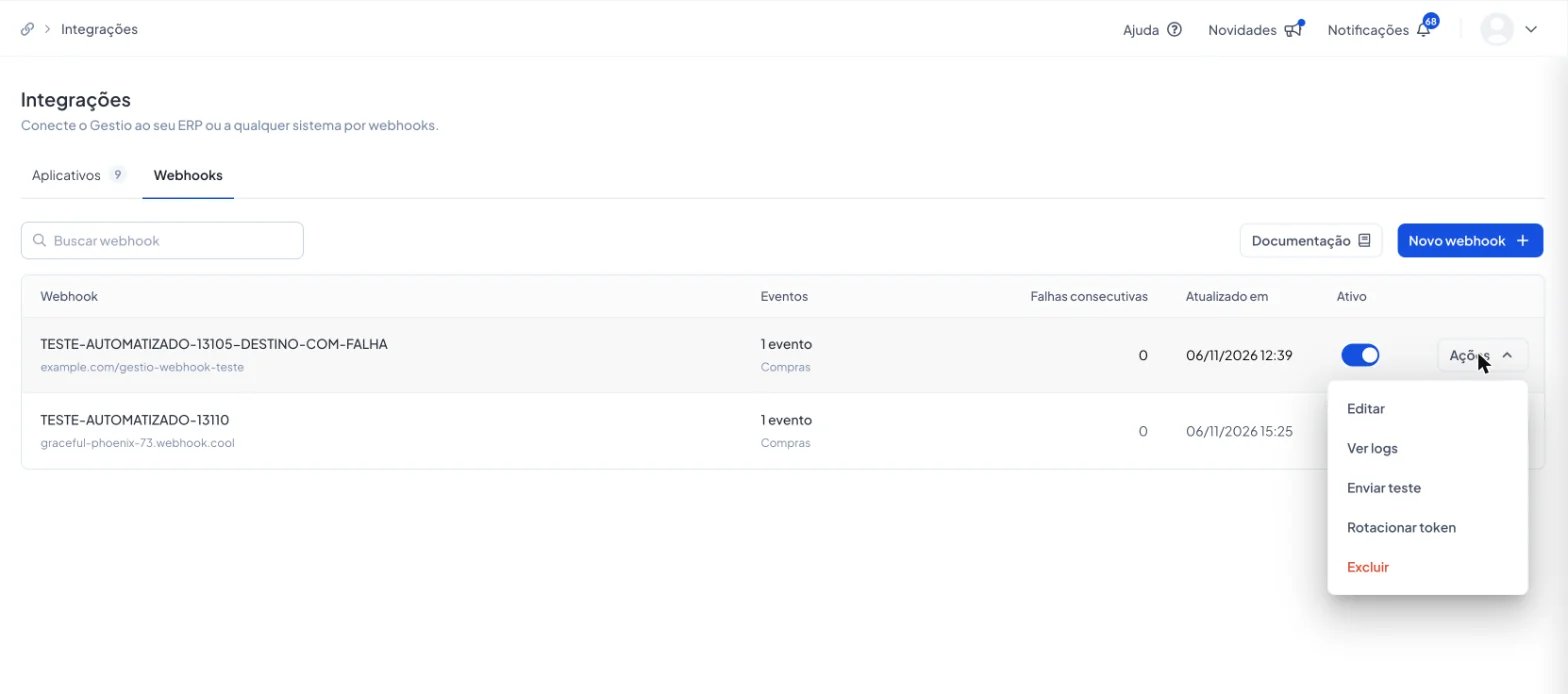
Menu Ações de uma linha da lista.
Enviar um teste
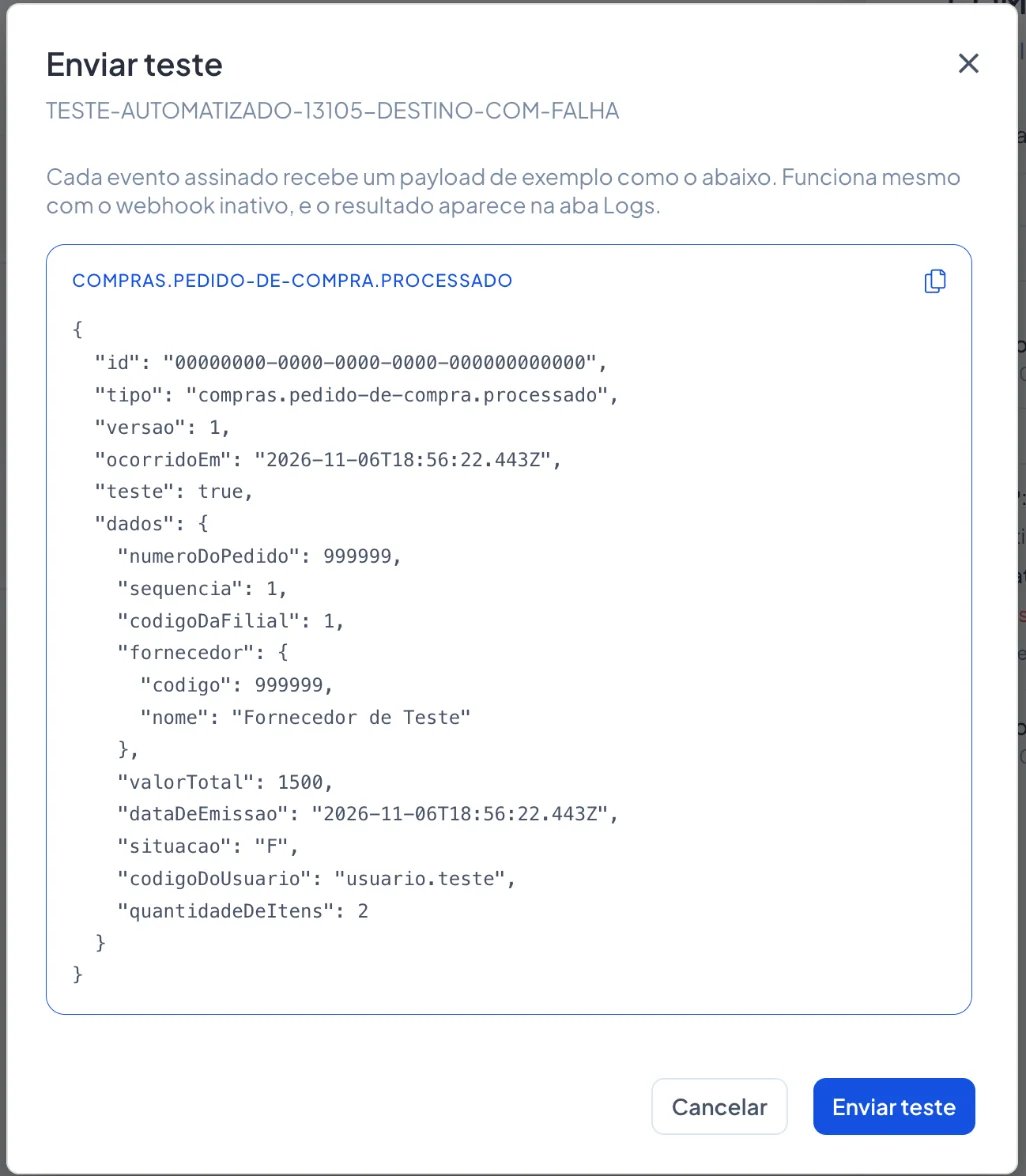
O modal mostra o payload de exemplo antes de enviar.
- é criado e enviado um log por evento assinado, com o código real do evento;
- o envio acontece na hora, e o resultado aparece na aba Logs;
- funciona mesmo com o webhook inativo, para você validar antes de ativá-lo;
- o envelope tem
teste: truee dados fictícios; - o resultado não altera o contador de falhas consecutivas nem a desativação automática.
Se o webhook não tiver nenhum evento marcado, o botão de envio fica desabilitado: marque ao menos um evento na aba Configuração.
Rotacionar o token
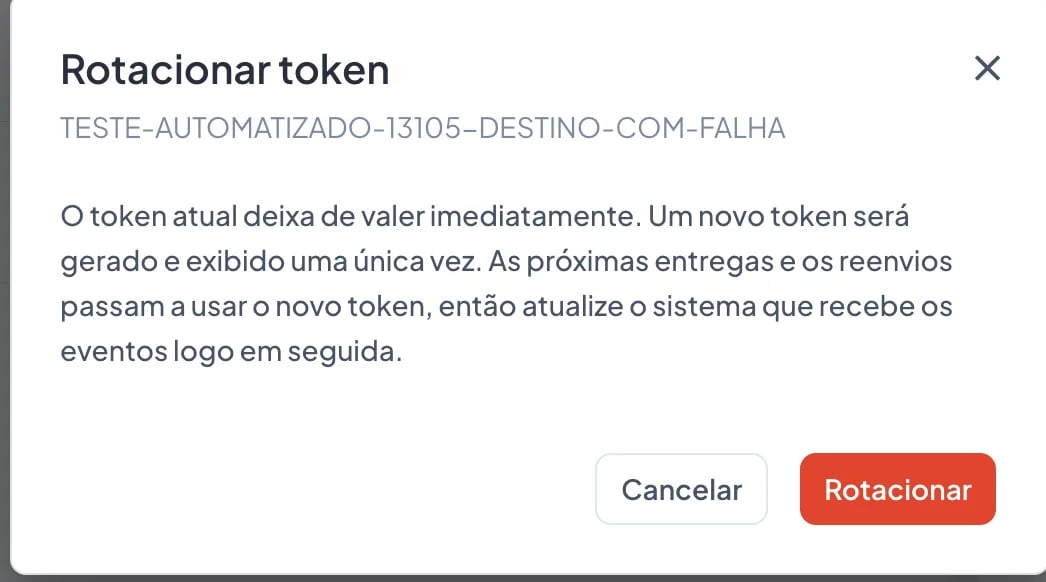
Confirmação da rotação do token.
Acompanhar os logs
A aba Logs do painel lateral lista os logs do webhook, do mais recente para o mais antigo.- Filtro por situação:
Todas,Entregue,FalhaouPendente. - Atualizar: o ícone de recarregar, à direita do filtro.
- Carregar mais: traz a próxima página do histórico.
- Payload — o envelope JSON exato que foi enviado, com botão de copiar.
- Resposta — status HTTP, erro, data da última tentativa, data do envio concluído e a próxima tentativa automática, quando houver.
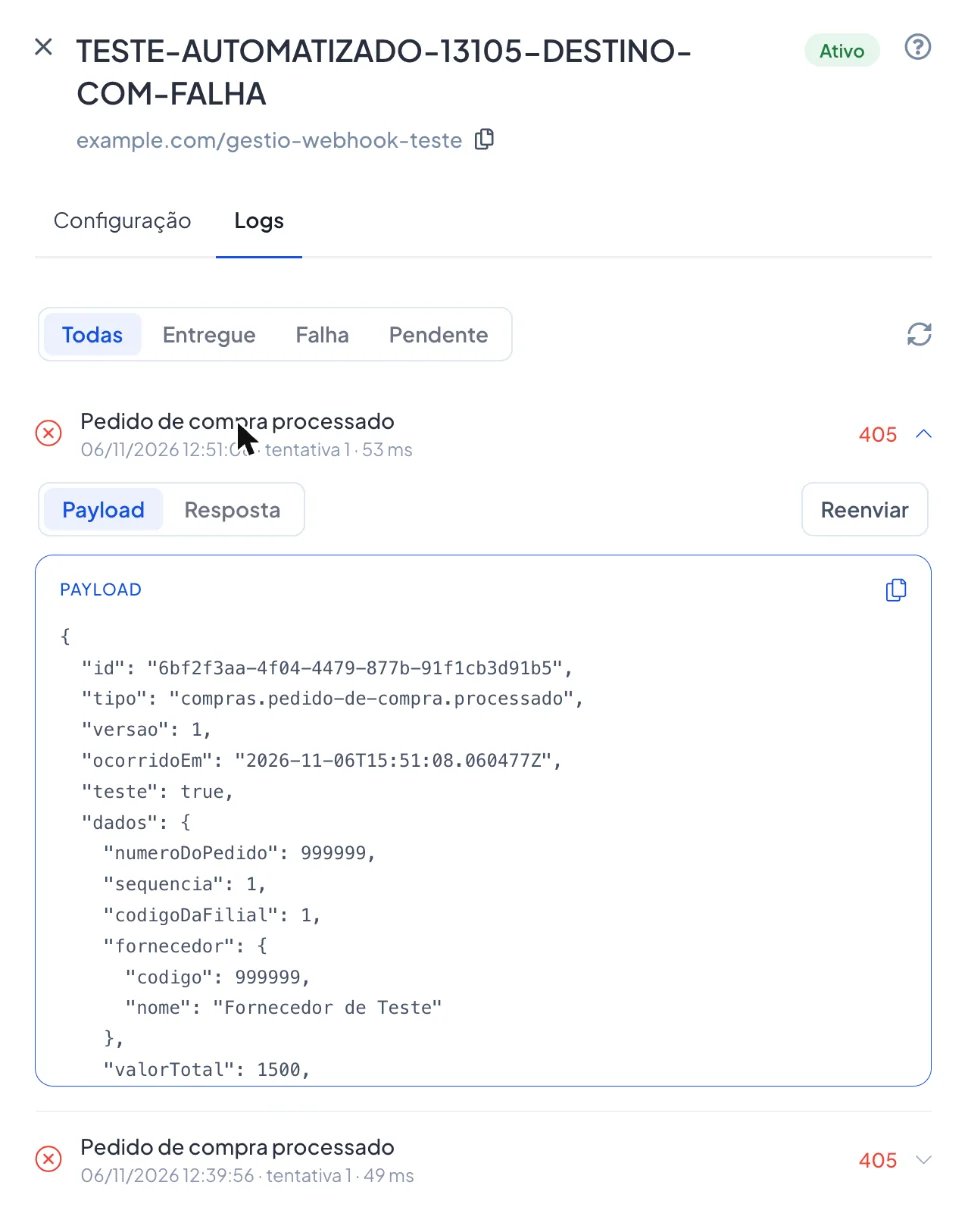
Aba Payload: o envelope exato enviado ao destino.
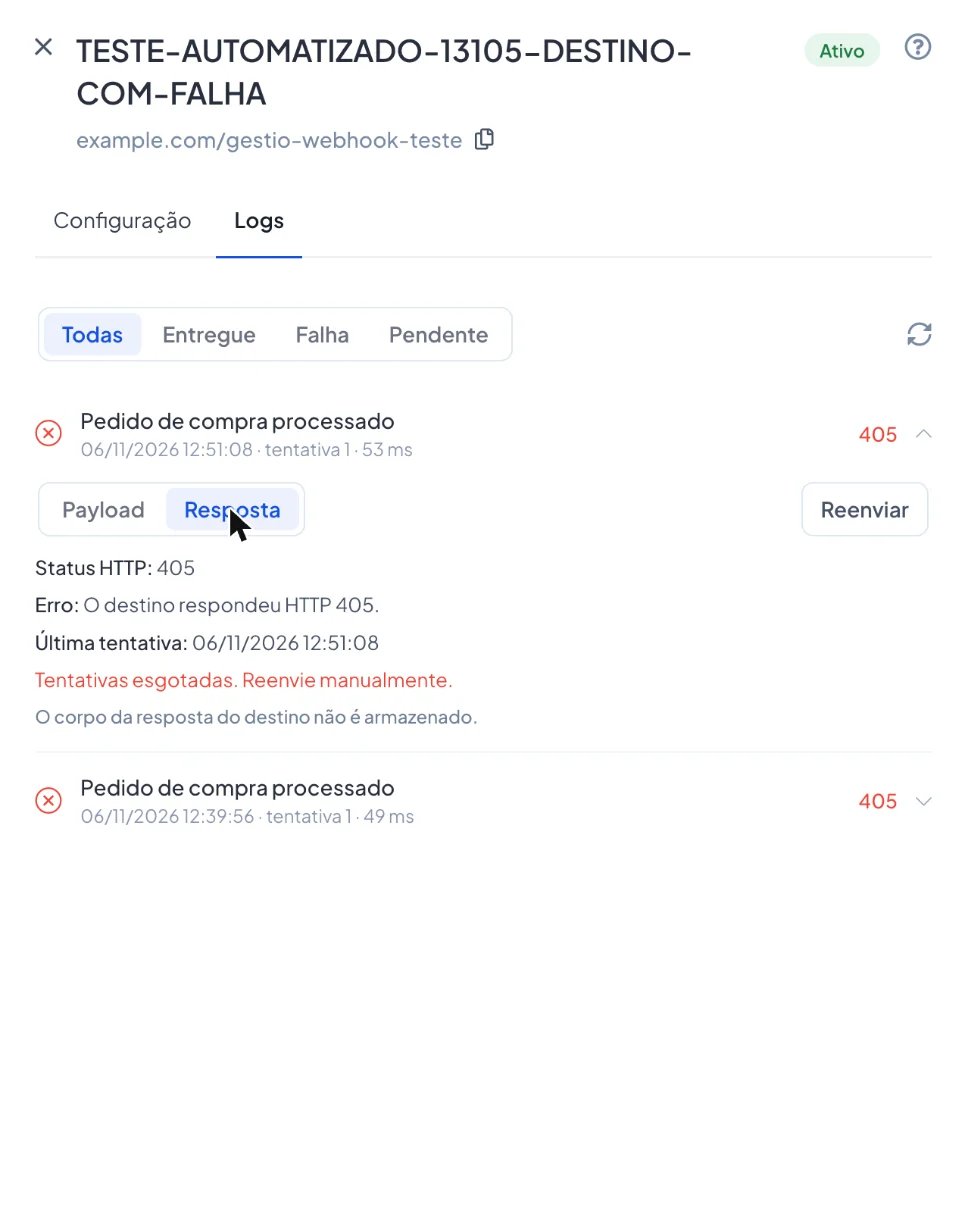
Aba Resposta: o resultado da última tentativa.
Só o resultado da última tentativa é guardado, e o corpo da resposta do seu sistema não é armazenado.
Reenviar um log
Dentro do log expandido, o botão Reenviar repete o envio mantendo o mesmoid e o mesmo payload. Vale para logs em qualquer situação. O webhook precisa estar ativo para reenviar.
Desativação automática
Quando um webhook acumula 20 tentativas de envio com falha seguidas, o Gestio o desativa sozinho e mostra um aviso no topo da lista. Os logs que ainda estavam pendentes são encerrados comoFalha com o erro “Endpoint desativado”.
Para voltar a receber: corrija o problema no seu sistema, teste o webhook e ligue a chave Ativo de novo. A reativação zera o contador de falhas.
E pela API?
Tudo o que está nesta tela também está disponível nas rotas/v2/webhooks da API de Clientes — inclusive para automatizar o provisionamento dos webhooks dos seus clientes.
Gerenciar endpoints pela API
Cadastrar, alterar, excluir, rotacionar o token, testar e reenviar via API.